General Information
| Publisher | : PCPlus Tabloid |
| Published | : Edisi 61/III/2002 [2002/01/16-22] |
Umumnya, jika Anda ingin mem-browse folder atau dokumen Anda, tentunya Anda akan membuka Windows Explorer. Ada beberapa cara untuk membuka Windows Explorer, antara lain:
- Melalui menu Start -> Programs -> Windows Explorer
- Melalui My Computer -> Open atau Explore
- Melalui menu Start -> Run -> explorer.exe
Setelah muncul Windows Explorer, baru kemudian Anda menuju folder atau dokumen yang Anda pilih, beres bukan?
Masalahnya adalah apabila folder atau dokumen tersebut sering Anda akses. Katakanlah Anda mempunyai file - file gambar yang eksotik yang tersimpan pada folder D:\Galeri\Angkasa\Planet. Untuk mencapai folder tersebut, pada Windows Explorer Anda harus membuka drive D: dulu, kemudian masuk ke folder Galeri, dilanjutkan dengan folder Angkasa, dan masuk ke folder Planet. Baru kemudian Anda memilih gambar eksotik yang ingin dinikmati. Cukup banyak langkah bukan?
Nah, adakah cara untuk mempersingkatnya? Jika file tersebut sudah pernah Anda akses sebelumnya, hal tersebut bukanlah masalah. Anda dapat membukanya melalui menu Start -> Documents, dan pilih dokumen yang Anda inginkan. Beres.
Lalu bagaimana dengan dokumen yang belum pernah Anda buka? Salah satu alternatifnya adalah dengan membuat toolbar pada taskbar Windows. Untuk membuat toolbar, langkahnya adalah sebagai berikut:
- Klik kanan pada sembarang area kosong pada taskbar Windows
- Setelah muncul menu pop-up dan pilih Toolbars
- Pilih menu New Toolbar...
- Kemudian Anda
akan disodori sebuah kotak dialog untuk menentukan folder mana
yang akan Anda buat
toolbar-nya.
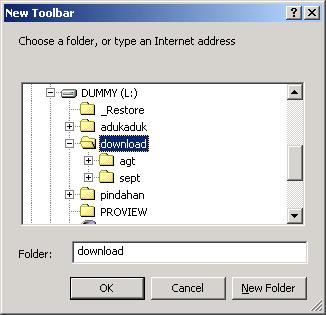
- Jika folder sudah Anda tentukan, pilih Ok
Kemudian pada taskbar Windows Anda akan muncul toolbar baru, dimana bagian
paling kiri
merupakan nama folder yang baru saja Anda buat, dan di samping kanannya
merupakan serangkaian
sub-folder maupun file yang terdapat dalam folder yang telah
Anda pilih sebelumnya.

Anda dapat langsung membuka suatu folder atau file melalui toolbar tersebut hanya dengan sekali klik saja. Jika yang Anda klik merupakan sebuah folder, maka akan ditampilkan Windows Explorer yang menampilkan isi dari folder yang Anda pilih tersebut. Jika yang Anda klik adalah sebuah file, maka Windows secara otomatis akan membuka file tersebut dengan program yang sesuai. Bagaimana, cukup singkat dan mudah bukan?
Untuk menghapus toolbar yang telah Anda buat, caranya adalah sebagai berikut:- Klik kanan pada sembarang area kosong pada taskbar Windows
- Kemudian akan muncul menu pop-up dan pilih Toolbars
- Pilih nama toolbar Anda
Jika Anda berpikir bahwa toolbar Anda menyebabkan taskbar Windows
menjadi lebih sempit,
jangan khawatir, toolbar tersebut dapat dipersempit, dan malah
akan membuat taskbar
Windows Anda menjadi lebih keren.
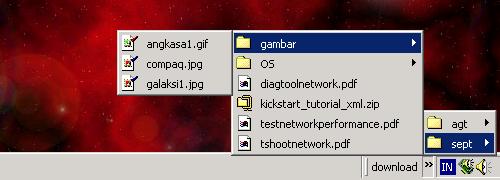
Caranya adalah sebagai berikut:
- Gerakkan mouse Anda sampai pada bagian sebelah kiri toolbar Anda (ditandai dengan bentuk garis vertikal) sampai bentuk kursor mouse Anda berubah menjadi tanda panah horizontal.
- Kemudian geser (drag) garis verikal tersebut ke kanan sampai hanya nama toolbar Anda yang kelihatan. Nama folder dan file lain tergeser dan tertutup oleh System Tray pada taskbar Windows.
Untuk mengakses folder atau file di dalamnya, klik tanda panah yang terdapat di samping kanan nama toolbar. Muncul menu pop-up yang mirip dengan menu Start pada Windows Anda. Mudah - mudahan, Anda akan puas dengan sistem navigasi seperti ini.
Selain itu, ternyata toolbar juga masih menyisakan sebuah hal menarik. Untuk itu, Anda harus me-minimize semua aplikasi yang sedang berjalan. Kemudian klik dan geserlah toolbar tersebut ke Desktop Windows.
Selamat bermain – main dengan toolbar Windows Anda.


Copyright © 2003 - 2005, Bayu Prasetio.