Articles » How To » Animasi Flash dalam 5 Menit
Animasi Flash dalam 5 Menit
Posted on 2005-02-14 02:42:18 - #Hits : 1073
Pendahuluan
Sering pada saat surfing pada suatu halaman web terdapat gambar animasi di sebelah atas. Gambar animasi ini, yang biasa dikenal dengan banner biasanya berbentuk kotak persegi dengan perbandingan rasio panjang dan lebar yang cukup. Banner ini biasanya berfungsi sebagai iklan suatu produk atau hal - hal menarik lainnya untuk menarik minat pengunjung.Sekilas Flash
Banyak sekali web master yang berkeinginan untuk melengkapi halaman web yang telah dirancangnya dengan banner. Pembuatan banner ini bisa dilakukan dengan berbagai cara, salah satunya adalah dengan animasi Flash yang akan dibahas.
Nah masalahnya banyak yang beranggapan bahwa pembuatan animasi Flash tidaklah mudah. Untuk membuat animasi Flash sederhana saja sebenarnya tidaklah terlalu sulit, hanya perlu latihan saja. Untuk itu tulisan ini mencoba menyajikan cara pembuatan animasi Flash sederhana secara singkat. Tulisan singkat ini hanya menyajikan petunjuk - petunjuk terbatas yang merupakan modal awal dalam pembuatan animasi Flash yang lebih kompleks. Penyampaian materi dalam tulisan ini menggunakan metode penerapan langsung learning by doing. Animasi yang akan dibuat sebagai bahan tulisan ini adalah animasi teks yang bergerak dari samping kiri ke sebelah kanan secara perlahan.
Adapun perangkat lunak yang diperlukan untuk pembuatan animasi Flash adalah Macromedia Flash, versi yang digunakan dalam tulisan ini adalah versi MX, untuk versi lainnya sebenarnya tidak ada masalah yang cukup berarti, tinggal menyesuaikan saja.
Menu dan jendela yang disediakan oleh aplikasi Flash sangatlah banyak, namun beberapa diantaranya sangat penting karena merupakan dasar pembuatan animasi Flash. Berikut diantaranya:Jendela Stage
Stage seperti yang terlihat pada gambar di bawah merupakan area kerja dimana komponen - komponen animasi flash seperti teks dan grafis dirancang.Jendela Toolbox
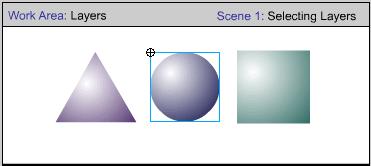
Gambar Jendela Stage.
Toolbox berisi beberapa tool yang digunakan untuk membuat, menempatkan dan mengubah teks dan grafis pada bagian Stage. Gambar seperti terlihat di samping merupakan sebagian jendela Toolbox.Jendela Timeline
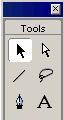
Gambar Jendela Toolbox.
Timeline merupakan jendela pengendali yang digunakan untuk mengatur urutan gambar / animasi yang sedang dirancang dalam urutan satuan frame. Gambar di bawah merupakan cuplikan jendela Timeline.Jendela Properties
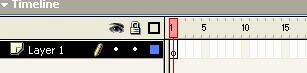
Gambar Jendela Timeline.
Jendela properties berisi konfigurasi mengenai suatu obyek, teks maupun gambar yang telah dibuat pada jendela stage. Melalui Jendela ini, suatu obyek dapat diatur aspek visualisasinya.Layer
Konfigurasi yang ditampilkan oleh jendela ini belum tentu sama untuk setiap obyek. Gambar di bawah merupakan cuplikan jendela Properties.

Gambar Jendela Properties.
Layer dapat diartikan sebagai tempat dimana obyek - obyek teks maupun grafis diletakkan untuk dianimasikan. Dalam suatu dokumen flash bisa terdiri lebih dari sebuah layer, animasi kompleks bahkan menggunakan banyak layer.Frame dan Keyframe
Frame merupakan suatu potongan adegan animasi pada urutan waktu tertentu. Sedangkan Keyframe merupakan suatu frame dimana suatu animasi didefinisikan. Animasi tersebut dapat berupa tween dan fill in. Keyframe memungkinkan pembuatan suatu animasi lebih mudah karena suatu animasi dibuat secara otomatis tanpa membuat setiap frame penyusunnya.Pembuatan Animasi
Setelah sekilas mengenal komponen penting dalam pembuatan animasi flash, maka pada bagian ini langsung dipaparkan teknik pembuatan animasi seperti yang telah disebutkan pada awal tulisan.Mempersiapkan Lembar Stage
Membuat Animasi
- Jika lembar stage tidak terlihat, buat lembar stage baru melalui menu File -> New.
- Pada jendela Toolbox, gerakkan kursor mouse sampai pada icon
dan klik icon tersebut, sehingga kursor mouse berubah bentuk menjadi tanda plus diikuti dengan huruf A dibawahnya.
- Kemudian klik kursor mouse pada jendela stage bagian sebelah kiri.
- Kemudian ketik teks yang akan dianimasikan, dalam hal ini ketik Belajar Flash.
- Langkah selanjutnya adalah mengatur ukuran font teks "Belajar Flash". Klik dahulu teks tersebut sehingga muncul garis pembatas pada masing - masing sisi teks tersebut.
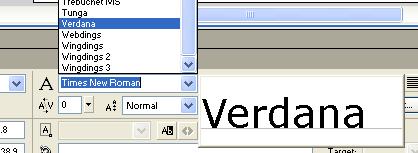
- Pada jendela Properties, ubah jenis font menjadi Verdana, dan ukuran font menjadi 36.
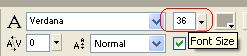

- Langkah selanjutnya, tentukan batas frame akhir animasi, sebagai contoh adalah frame ke-20. Pilih frame ke-20 pada jendela Timeline
- Kemudian pilih menu Insert -> Keyframe, maka pada jendela Timeline
- Pada jendela Stage, pindahkan teks "Belajar Flash" dari sisi sebelah kiri ke sisi sebelah kanan
- Kemudian blok / sorot frame 1 hingga frame 20 seperti terlihat pada gambar 11 dan pilih menu Insert -> Create Tween Motion sehingga akan terlihat tanda panah dari frame 1 hingga frame 20
- Langkah terakhir adalah menjalankan animasi tersebut, yaitu melalui menu Control -> Play. Maka akan terlihat animasi teks yang bergerak dari sisi kiri


Best viewed with XHTML1 and CSS2 compliant browser @ 1024x768x32

Copyright © 2003 - 2005, Bayu Prasetio.
Copyright © 2003 - 2005, Bayu Prasetio.